Soyez patient, cet article / partie sera bientôt prêt ! Faites moi savoir votre impatience via les commentaires 😉
Oxocard est une carte de programmation destinée aux élèves (collège, lycée, supérieur). Conçue par l’entreprise OXON basée en Allemagne, la carte se veut interactive et écologique (le boitier est en carton).
Néanmoins, la documentation de la carte est pauvre. Elle est souvent écrite en allemand lorsqu’elle existe. Enfin, il n’existe aucun IDE dédié exclusivement à l’oxocard. Heureusement, OXON a eu l’idée de concevoir des plugins plutôt complets et commentés (… en allemand …) destinés à des IDE déjà existants :
- L’interface graphique web Blockly – Non testée
- L’IDE Arduino (C++)
- L’IDE TigerJython (Python)
Sommaire
Caractéristiques
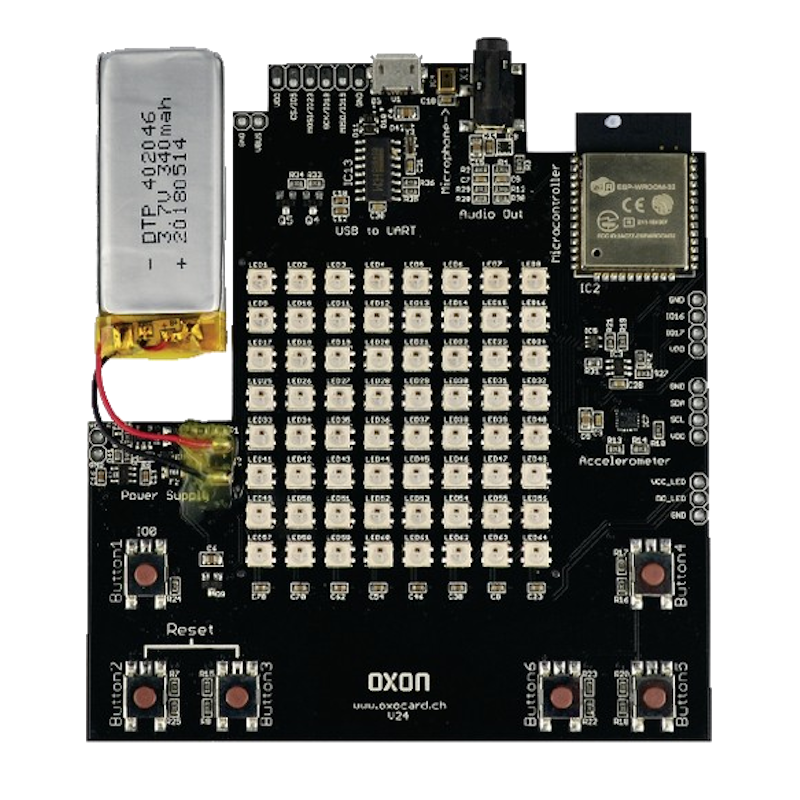
Destinée à des usages simples et purement interactifs, les principaux constituants de l’Oxocard sont listés sur oxocard.ch sans réelles précisions :
- Microprocesseur ESP 32 (avec WiFi et BT)
- Accéléromètre
- Micro et sortie audio
- Port USB
- Batterie LiPo
- Matrice 8×8, LEDs RGB
- 6 boutons poussoirs
Nous noterons par ailleurs l’accès facilité à certains broches de l’Oxocard. Cependant, les utiliser requiert de la soudure :
- Broches d’alimentation (VCC, VDD) et masse (GND)
- Broches IO x6 : 5, 16, 17, 18, 19, 23
- Port x2 : SPI x1, I2C x1
- Broche LED x1
- Broche d’interruption INT x1
Préparation
Installation des drivers de l’Oxocard
Note : Le driver CH34x étant souvent utilisé pour la reconnaissance des microcontrôleurs tels que les imitations Arduino ou les ESP, il est possible que vous l’ayez déjà d’installé.
- Installez le driver CH34x
- Redémarrez le PC (parfois nécessaire)
- Connectez la carte Oxocard
- Vérifiez la bonne installation en repérant le n° de port COM de l’oxocard (gestionnaire de périphériques)
Installation de l’IDE Arduino
Arduino est un IDE en C++ open source. De par sa popularité. Efficace malgré le manque d’option, il prend en charge la plupart des microcontrôleurs DIY et son API de base proposé se veut utilisable sur tous.
- Installez la version la plus récente d’Arduino IDE
- Redémarrez l’ordinateur, puis ouvrez l’IDE
- Fichier > Préférences > URL de gestionnaire … : ajoutez la ligne (si besoin avec une virgule) https://oxocard.ch/downloads/releases/package_oxocard_index.json
- Outils > Type de carte > Gestionnaire … : Installez Oxocard by OXON AG
- Outils > Type de carte : Sélectionnez Oxocard
- Outils > Port : Sélectionnez le bon port COM
Premiers essais
Essai de l’IDE Arduino
Une fois les préparations effectuées (chapitre précédent), il n’y a plus rien à faire sur l’IDE Arduino. En effet, il flashe automatiquement la carte lors de l’envoi de codes s’il juge cela nécessaire (ce qui peut prendre du temps). De plus, plusieurs codes exemples vous sont accessibles (dont beaucoup sont des prétextes de jeux :)) :
- Outils > Type de carte : Sélectionnez Oxocard
- Fichier > Exemples > Oxocard : Tous les codes exemples y sont !
L’IDE Arduino dispose aussi d’un débogueur, d’un moniteur et d’un traceur tous deux série. Le codage se fait en C++. On peut néanmoins reprocher le fait qu’il n’y a pas d’API disponible (ou c’est juste que je ne l’ai pas trouvé). Dans ce cas, il ne nous reste plus que deux solutions :
- S’inspirer des codes exemples pour taper son propre code
- Reconstituer les API à partir du contenu des headers appelés dans les codes exemples (« OxocardRunner.h »)
Vous avez ci-dessous un exemple de code simple à tester :
#include "OxocardRunner.h"

int i;

void setup()
{
  i = 0;
}

void loop()
{
  oxocard.matrix->clearScreen();
  oxocard.matrix->setForeColor(Random::getColor());
  oxocard.matrix->drawPixel(3, i);
  delay(50);

  i += 1;
  i %= 8;
}
Sources
- https://oxocard.ch/fr/arduino-3/
- https://tjgroup.ch/engl/index.php