Soyez patient, cet article / partie sera bientôt prêt ! Faites moi savoir votre impatience via les commentaires 😉
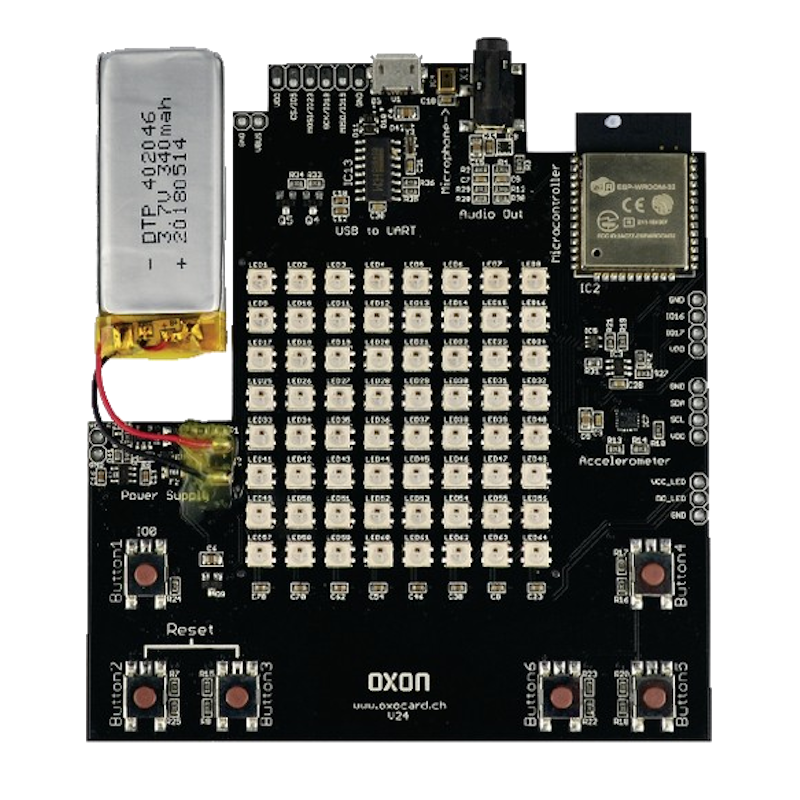
Oxocard est une carte de programmation destinée aux élèves (collège, lycée, supérieur). Conçue par l’entreprise OXON basée en Allemagne, la carte se veut interactive et écologique (le boitier est en carton).
Néanmoins, la documentation de la carte est pauvre. Elle est souvent écrite en allemand lorsqu’elle existe. Enfin, il n’existe aucun IDE dédié exclusivement à l’oxocard. Heureusement, OXON a eu l’idée de concevoir des plugins plutôt complets et commentés (… en allemand …) destinés à des IDE déjà existants :
- L’interface graphique web Blockly – Non testée
- L’IDE Arduino (C++)
- L’IDE TigerJython (Python)
Sommaire
Caractéristiques
Destinée à des usages simples et purement interactifs, les principaux constituants de l’Oxocard sont listés sur oxocard.ch sans réelles précisions :
- Microprocesseur ESP 32 (avec WiFi et BT)
- Accéléromètre
- Micro et sortie audio
- Port USB
- Batterie LiPo
- Matrice 8×8, LEDs RGB
- 6 boutons poussoirs
Nous noterons par ailleurs l’accès facilité à certains broches de l’Oxocard. Cependant, les utiliser requiert de la soudure :
- Broches d’alimentation (VCC, VDD) et masse (GND)
- Broches IO x6 : 5, 16, 17, 18, 19, 23
- Port x2 : SPI x1, I2C x1
- Broche LED x1
- Broche d’interruption INT x1
Préparation
Installation des drivers de l’Oxocard
Note : Le driver CH34x étant souvent utilisé pour la reconnaissance des microcontrôleurs tels que les imitations Arduino ou les ESP, il est possible que vous l’ayez déjà d’installé.
- Installez le driver CH34x
- Redémarrez le PC (parfois nécessaire)
- Connectez la carte Oxocard
- Vérifiez la bonne installation en repérant le n° de port COM de l’oxocard (gestionnaire de périphériques)
Installation de TigerJython
TigerJython est un IDE basé sur Jython (une implémentation Java de Python) ne nécessitant aucune installation annexe (Java, Python et les éléments de flashage sont déja inclus).
Simple, il ne peut programmer que 5 appareils (Lego EV3, Raspberry, ESP32, Micro:Bit, Oxocard) tout en proposant des outils confortables (Emulateur, Flashage, Manuel des API, …). Notons que le manuel dédié à l’Oxocard est surtout rédigé en Allemand (… tu t’attendais à quoi ? …).
- Installez la dernière version de TigerJython
- Outils > Devices : Sélectionnez Oxocard
- Outils > Enumérer … : Vérifiez que le bon port COM est reconnu
- Outils > Flashez la cible : Flashez MicroPython sur l’Oxocard
- Votre Oxocard devrait automatiquement afficher personnage et lettres
Premiers essais
Essai de l’IDE TigerJython
Comme pour l’IDE Arduino, une fois les préparations effectuées (chapitre précédent), il n’y a plus rien à faire sur cet IDE. Cependant le flashage n’est pas automatique cette fois (chapitre précédent). Ce qui n’empêche pas notre IDE TigerJython d’offrir d’autres qualités :
- Aide > Documentation APLU > Oxocard > MicroPython API : Pour les API et la doc (allemande)
- Outils > Console distante : Pour donner des ordres directs à l’Oxocard
- Exécuter > Exécuter : Pour lancer le code avec le simulateur
- Outil > Télécharger / Exécuter : Pour lancer le code avec l’Oxocard
De manière générale, l’onglet « Exécuter » et « Outils » contiennent respectivement toutes les commandes liées d’une part au simulateur et d’autre part à la carte de programmation. Cependant, l’IDE ne propose aucun code exemple et il est difficile d’en trouver sur le net (bonne chance ^^).
Vous avez ci-dessous deux exemples de codes simples à tester (rappelez-vous que l’éclairage est agressif, mettez toujours de très faibles valeurs RVB aux LEDs) :
from oxosnake import *

makeSnake(headColor = (40, 0, 0), tailColor = (0, 20, 0))

while True :
    forward(2)
    right(90)
from oxocard import *
from random import randint
enableRepaint(False)
while True:
for i in range(8):
for k in range(8):
r = randint(0, 30)
g = randint(0, 30)
b = randint(0, 30)
dot(i, k, (r, g, b))
repaint()
sleep(0.001 * randint(10, 100))Sources
- https://oxocard.ch/fr/arduino-3/
- https://tjgroup.ch/engl/index.php